
نوار آدرس کروم رو جابهجا کن — آموزش تصویری

قطعاً. در ادامه، این مطلب با لحن رسانهای و رسمی ایرانی بازنویسی و تکمیل شده است: چگونه نوار آدرس مرورگر کروم را به پایین صفحه منتقل کنیم؟ | آموزش تصویری گامبهگام به گزارش زوملینک، برای سالها طراحی مرسوم مرورگرهای موبایل، قرار دادن نوار آدرس (Address Bar) در بالای صفحه بود. اما با بزرگتر شدن صفحه
قطعاً. در ادامه، این مطلب با لحن رسانهای و رسمی ایرانی بازنویسی و تکمیل شده است:
چگونه نوار آدرس مرورگر کروم را به پایین صفحه منتقل کنیم؟ | آموزش تصویری گامبهگام
به گزارش زوملینک، برای سالها طراحی مرسوم مرورگرهای موبایل، قرار دادن نوار آدرس (Address Bar) در بالای صفحه بود. اما با بزرگتر شدن صفحه نمایش گوشیهای هوشمند و افزایش استفاده تکدستی، این طراحی به چالشی برای کاربران، بهویژه آنهایی که دستان کوچکتری دارند، تبدیل شد.
اکنون مهندسان گوگل در مرورگر کروم، همانند رقبایی چون مایکروسافت اج (Microsoft Edge)، فایرفاکس (Mozilla Firefox) و سافاری (Apple Safari)، امکان جابهجایی این نوار به پایین صفحه را فراهم کردهاند. این قابلیت کاربردی روی هر دو پلتفرم اندروید (Android) و iOS در دسترس است.
نکته مهم: توجه داشته باشید که در حالت افقی (Landscape) صفحه، نوار آدرس بهطور خودکار به بالای صفحه بازمیگردد.
در ادامه، آموزش کامل و تصویری این تنظیم را برای هر دو سیستمعامل مشاهده میکنید.
روش تغییر موقعیت نوار آدرس کروم در اندروید
مطمئن شوید آخرین نسخه مرورگر گوگل کروم (Google Chrome) را از فروشگاه اپلیکیشن پلیاستور (Google Play Store) دریافت کردهاید.
گام اول: اجرای مرورگر کروم
مرورگر کروم را روی دستگاه اندرویدی خود اجرا کنید. همانطور که در تصویر زیر میبینید، نوار آدرس در حالت پیشفرض در بالای صفحه قرار دارد.

گام دوم: فشار طولانی روی نوار آدرس
روی نوار آدرس فشار طولانی اعمال کنید (Long Press). منویی ظاهر میشود. گزینه «Move address bar to the bottom» (انتقال نوار آدرس به پایین) را انتخاب کنید.

روش جایگزین: استفاده از تنظیمات (Settings)
- روی آیکون سهنقطه (منوی بیشتر) در کنار نوار آدرس ضربه بزنید.
- از منوی بازشو، گزینه «Settings» (تنظیمات) را انتخاب کنید.

- در صفحه تنظیمات، گزینه «Address bar» (نوار آدرس) را انتخاب کنید.

- در نهایت، گزینه «Bottom» (پایین) را به جای «Top» (بالا) انتخاب کنید.
روش تغییر موقعیت نوار آدرس کروم در آیفون (iOS)
قبل از شروع، از طریق اپ استور (App Store) مطمئن شوید که مرورگر کروم شما بهروز است.
گام اول: اجرای مرورگر کروم
اپلیکیشن کروم را روی آیفون یا آیپد خود باز کنید. نوار آدرس در حالت استاندارد در بالا قرار دارد.

گام دوم: فشار طولانی روی نوار آدرس
روی نوار آدرس فشار طولانی بیاورید. از منوی ظاهر شده، گزینه «Move address bar to the bottom» را لمس کنید.

روش جایگزین: استفاده از تنظیمات
- روی آیکون سهنقطه (More) در نوار ابزار پایین (گاهی برای دیدن آن باید به چپ یا راست سوایپ کنید) ضربه بزنید.
- در منو، گزینه «Settings» (تنظیمات) را انتخاب کنید.

- در صفحه تنظیمات، به بخش «Address bar» بروید.

- گزینه «Bottom» را انتخاب کنید تا نوار آدرس به پایین صفحه منتقل شود.
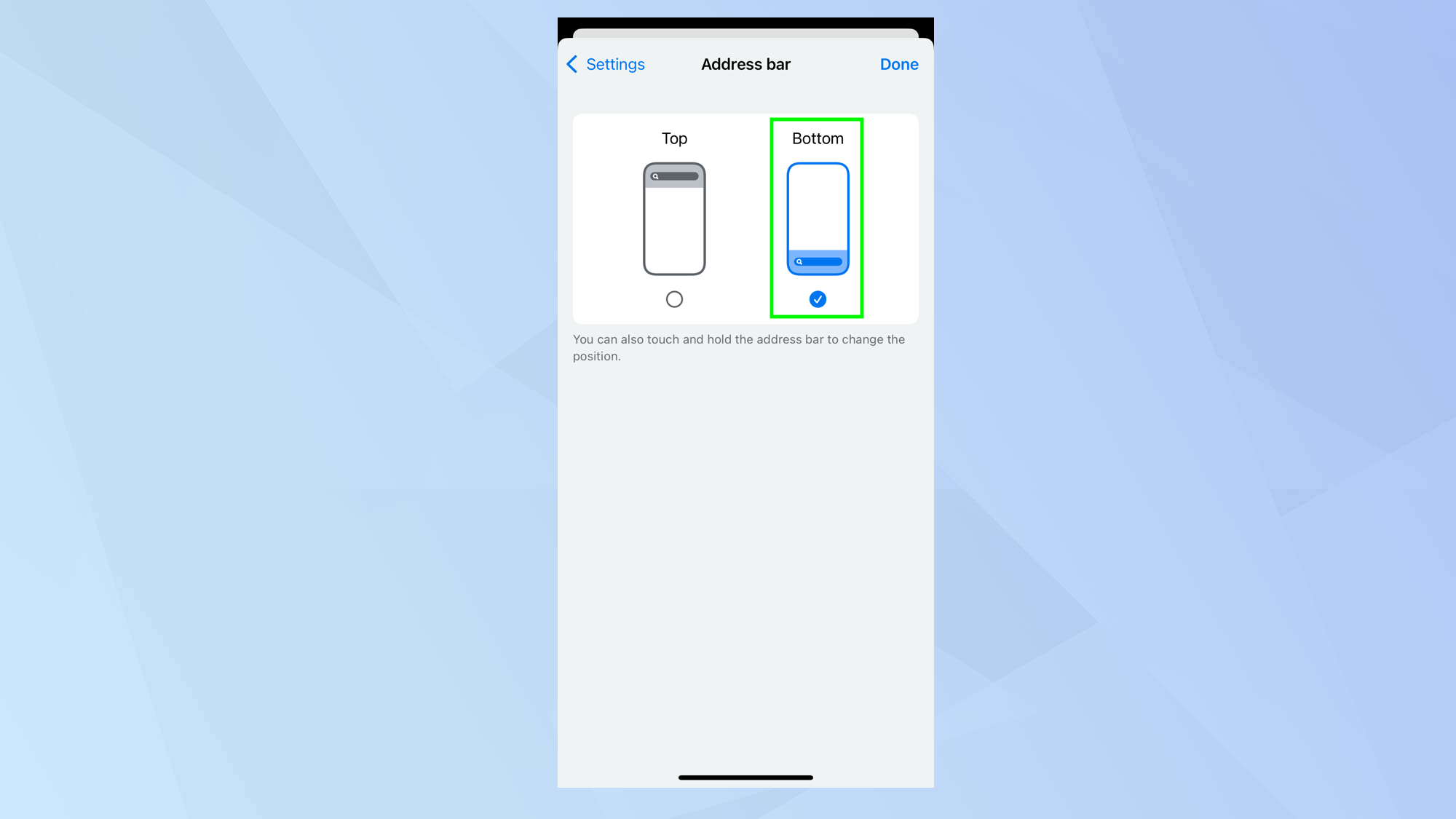
با انجام این تنظیمات ساده، دسترسی به نوار آدرس و مدیریت تبها برای شما، especially هنگام استفاده تکدستی، بسیار آسانتر خواهد شد. این تغییر کوچک میتواند تجربه مرور وب شما را بهطور چشمگیری بهبود بخشد.
نظر شما چیست؟ آیا قرارگیری نوار آدرس در پایین صفحه را به حالت سنتی ترجیح میدهید؟ تجربیات خود را با ما به اشتراک بگذارید.
توجه کن که کل متن
برچسب ها :
ناموجود- نظرات ارسال شده توسط شما، پس از تایید توسط مدیران سایت منتشر خواهد شد.
- نظراتی که حاوی تهمت یا افترا باشد منتشر نخواهد شد.
- نظراتی که به غیر از زبان فارسی یا غیر مرتبط با خبر باشد منتشر نخواهد شد.


ارسال نظر شما
مجموع نظرات : 0 در انتظار بررسی : 0 انتشار یافته : 0